
LCD in nadzorna plošča
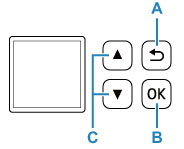
S pritiskom na gumb OK (B) na nadzorni plošči prikažete zaslon menija, na katerem lahko nastavite tiskalnik in izvedete vzdrževanje.
Izbiranje menija ali nastavitev elementa
Na zaslonu menija ali zaslonu z nastavitvami z gumboma 
 (C) izberite element ali možnost, nato pa pritisnite gumb OK (B) za nadaljevanje postopka.
Če se želite vrniti na prejšnji zaslon, pritisnite gumb Nazaj (Back) (A).
Primer: spreminjanje nastavitev za preprečitev odrgnjenja.
-
Pritisnite gumb OK (B).
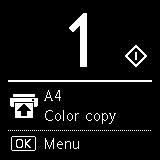
-
Z gumbom
(C) izberite Nastavitve naprave (Device settings) in pritisnite gumb OK (B).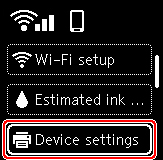
-
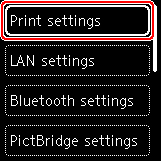
Izberite Nastavitve tiskanja (Print settings) in pritisnite gumb OK (B).
-
Izberite Prepreči odrgnj. papirja (Prevent paper abrasion) in pritisnite gumb OK (B).
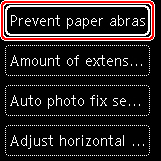
-
Z gumbom
(C) spremenite nastavitev in pritisnite gumb OK (B).
Indikator stanja omrežja
Ko pritisnete gumb OK, so na zaslonu v pripravljenosti prikazane ikone, ki prikazujejo nastavitev za Wi-Fi in stanje omrežja.
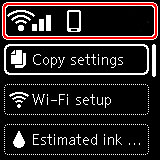
Če se na zaslonu LCD prikaže ikona  , to pomeni, da je Wi-Fi omogočen in tiskalnik povezan z brezžičnim usmerjevalnikom.
Ikona se spreminja glede na stanje signala.
 |
Moč signala: 81 % ali več Tiskalnik lahko brez težav uporabite prek omrežja Wi-Fi. |
 |
Moč signala: 51 % ali več Glede na stanje omrežja lahko pride do težav, kot je »Tiskanje s tiskalnikom ni mogoče«. Priporočamo, da tiskalnik namestite v bližino brezžičnega usmerjevalnika. |
 |
Moč signala: 50 % ali manj Pride lahko do težave, kot je »Tiskanje s tiskalnikom ni mogoče«. Tiskalnik namestite v bližino brezžičnega usmerjevalnika. |
 |
Wi-Fi je omogočen, vendar tiskalnik ni povezan z brezžičnim usmerjevalnikom. |
 Opomba
-
 Omogočena je neposredna brezžična povezava.
 -
 Wi-Fi in neposredna brezžična povezava sta onemogočena.
